

서론

블로그나 웹사이트를 운영할 때 검색 엔진에 제대로 노출되기 위해선 서치콘솔 등록이 필수입니다. 서치콘솔은 구글이 제공하는 무료 도구로, 웹사이트의 검색 성능을 모니터링하고 최적화할 수 있게 도와줍니다. 이 포스트에서는 서치콘솔 등록 방법을 단계별로 자세히 설명하겠습니다.

서치콘솔이란?

서치콘솔(Google Search Console)은 구글이 제공하는 웹마스터 도구입니다. 웹사이트의 검색 노출 상태를 확인하고, 크롤링 오류, 모바일 사용성, 보안 관련 문제 등 다양한 정보를 제공합니다.
서치콘솔의 주요 기능은 다음과 같습니다: - 웹사이트의 검색 트래픽 분석 - 색인 등록 여부 확인 및 요청 - 모바일 사용성 문제 진단 - 외부 및 내부 링크 확인 - 보안 문제 및 수동 조치 여부 확인

서치콘솔 등록 방법
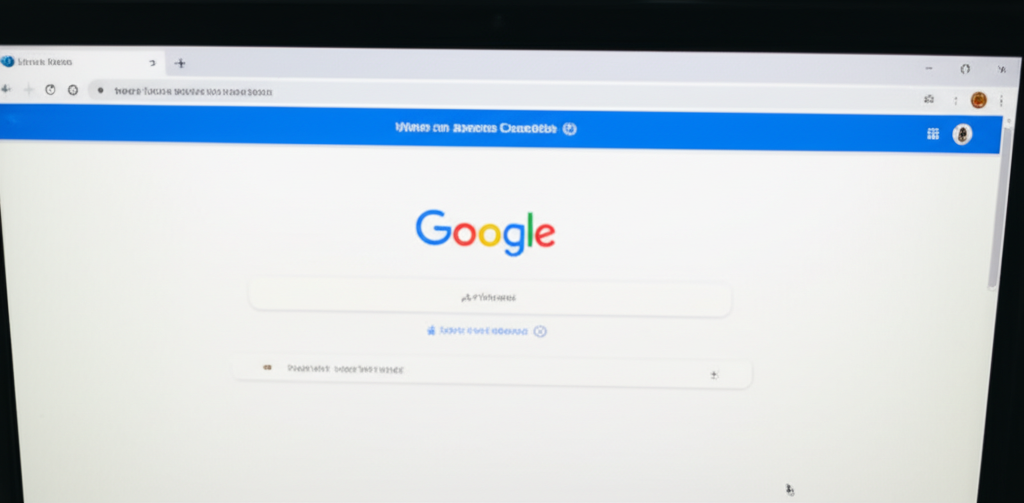
1단계: 구글 계정 준비
가장 먼저, 구글 계정이 있어야 합니다. 만약 없다면 구글 계정 만들기로 이동해 계정을 생성하세요.
2단계: 구글 서치콘솔 접속
구글 서치콘솔 사이트에 접속하고 “속성 추가” 버튼을 클릭합니다.
3단계: 속성 유형 선택
서치콘솔에서는 두 가지 유형의 속성 추가 방식을 제공합니다.
| 속성 유형 | 설명 |
|---|---|
| 도메인 속성 | 서브도메인을 모두 포함한 전체 도메인을 추적 |
| URL 접두어 속성 | 특정 URL 하위 디렉토리만 추적 |
초보자라면 URL 접두어 속성이 더 설정하기 쉬운 방법입니다.
4단계: 소유권 확인
도메인 또는 URL을 등록한 후, 구글은 웹사이트 소유권을 확인하기 위한 절차를 진행합니다. 여러 가지 방법이 있으며, 가장 일반적인 방법은 HTML 파일 업로드 또는 메타 태그 삽입입니다.
소유권 확인 방법에는 다음과 같은 것들이 있습니다: - HTML 파일을 웹 루트 디렉토리에 업로드 - HTML 메타 태그를 에 삽입 - Google Analytics 계정 연동 - Google Tag Manager 계정 연동 - DNS TXT 레코드 추가 (도메인 속성용)
5단계: 성공적인 등록 확인
소유권 확인이 완료되면 서치콘솔 대시보드에 웹사이트가 추가됩니다. 이제부터 검색어 순위, 클릭 수, 노출 수 등 다양한 데이터 분석이 가능합니다.

추가 설정: 사이트맵 제출

서치콘솔에 사이트맵을 제출하면 크롤러가 내 사이트를 더 잘 이해하고 색인에 등록할 수 있습니다. 1. 왼쪽 메뉴에서 ‘사이트맵’ 클릭 2. 사이트맵 경로 입력 (예: sitemap.xml) 3. ‘제출’ 버튼 클릭

서치콘솔 등록 후 해야 할 일

성능 보고서 확인
‘성능’ 메뉴에서 내 웹사이트가 어떤 키워드로 얼마나 노출되고 클릭됐는지 확인할 수 있습니다.
색인 상태 점검
크롤링된 페이지 수, 오류 페이지 등 색인 상태를 파악하고 수정할 수 있습니다.
외부 링크 분석
어떤 사이트에서 내 웹사이트로 링크를 걸었는지도 확인할 수 있어 SEO 전략 수립에 유용합니다.

마무리

서치콘솔은 웹사이트 운영자가 구글 검색 엔진에서의 존재감을 높이고 최적화를 진행할 수 있게 해주는 매우 유용한 도구입니다. 서치콘솔 등록 방법은 처음에는 다소 복잡하게 느껴질 수 있지만, 한번만 제대로 설정해두면 다양한 정보를 통해 꾸준히 웹사이트를 개선할 수 있습니다.
지금 바로 서치콘솔에 웹사이트를 등록하고 검색 최적화의 첫걸음을 내딛어보세요!
'정보성' 카테고리의 다른 글
| 글자수 많은 글 작성법: 독자를 사로잡는 장문의 기술 (0) | 2025.12.24 |
|---|---|
| 블로그 색인 빠르게 하는 법 총정리 (0) | 2025.12.24 |
| 구글 애널리틱스 설정 완벽 가이드 (0) | 2025.12.24 |
| 반응형 웹이란? 현대 웹 디자인의 핵심 전략 (0) | 2025.12.24 |
| 모바일 최적화 블로그로 독자 경험을 향상시키는 방법 (0) | 2025.12.24 |


